QuickQ 下载是否支持官网直链
QuickQ 下载是否支持官网直链?简单说,是支持的,但要看你从哪里点、用的是什么设备,还要注意地区限制和网络环境。很多人以为只能在各种网盘或第三方站点找下载地址,其实回到 QuickQ 官网,通过直链
QuickQ 下载是否支持官网直链?简单说,是支持的,但要看你从哪里点、用的是什么设备,还要注意地区限制和网络环境。很多人以为只能在各种网盘或第三方站点找下载地址,其实回到 QuickQ 官网,通过直链下载客户端,反而更省心也更安全。下面就从下载路径、设备区别、常见问题到安全注意点,一层一层拆开说清楚,帮助你把 QuickQ 下载和官网直链用明白。
QuickQ 下载直链形式与入口
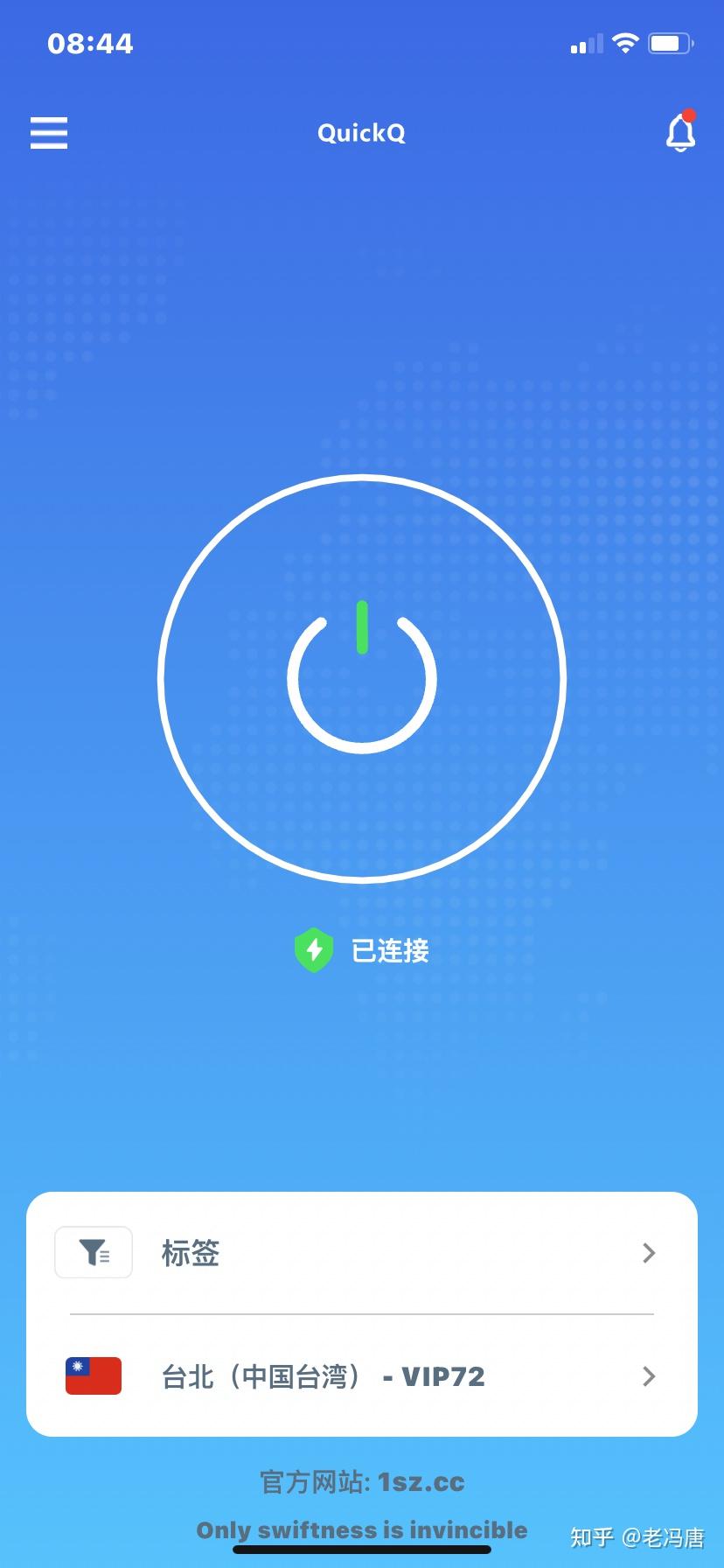
官网直链大致有哪些形式
- 官网主按钮:大多数时候,首页上写着“下载”或“立即下载”的大按钮,就是 QuickQ 下载是否支持官网直链这个问题的核心答案之一,点击后会直接触发客户端下载,不需要再跳转其他站。
- 设备分类页面:有的官网会在导航栏做一个“客户端下载”或“应用中心”入口,里面按电脑端、手机端分开列下载直链,每个系统都配一条独立的官网直链。
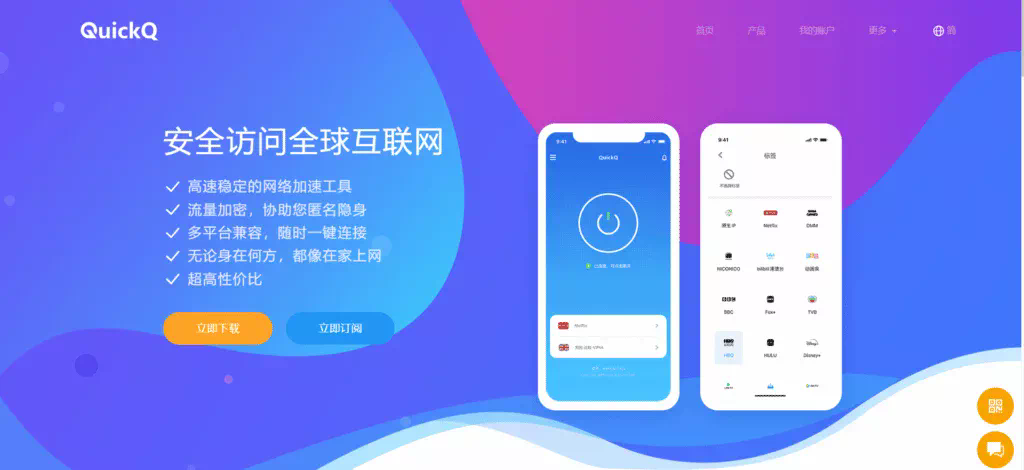
如何判断是不是官网直链
- 看域名:正常的 QuickQ 下载官网直链,前面都是官方域名开头,后面跟着
/download或文件名,出现乱七八糟域名或一大串看不懂的参数,就要警惕,很可能不是官方来源。 - 看浏览器提示:点击 QuickQ 下载直链后,如果浏览器直接弹出保存窗口,而且来源显示为官网域名,一般就是官网直链;如果被拉去装一堆插件或跳了多个中间页面,就要停下来重新确认。
不同设备上使用 QuickQ 官网直链的差异
电脑端(Windows、macOS)直链特点
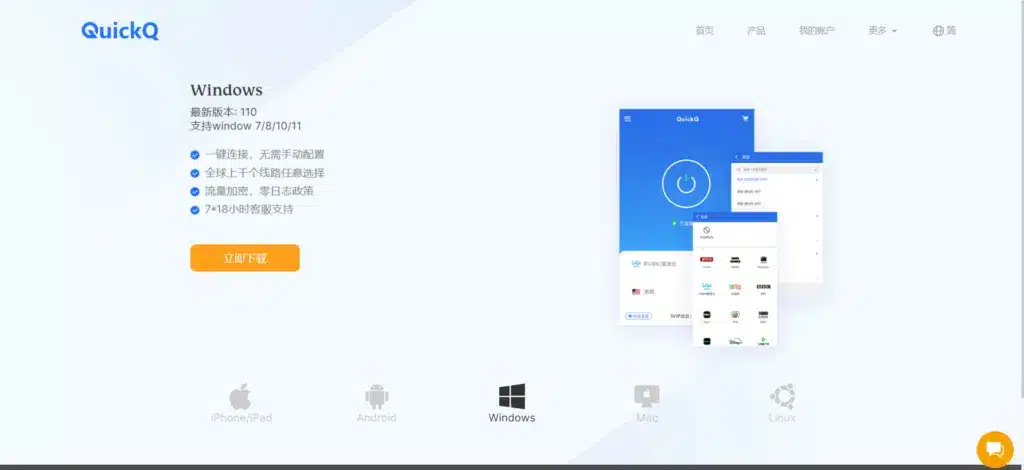
- 直接下载可执行文件:在电脑上使用 QuickQ 下载是否支持官网直链时,多数情况是直接拿到
.exe或.dmg文件,这就是官网直链最常见的形式,一点就下,不用再去应用商店绕圈。 - 注意系统版本:有的 QuickQ 下载直链会给出 64 位或特定版本支持,老电脑可能不兼容,如果点了直链下载后无法打开,可以回官网看看是否有“旧版下载”或“兼容版下载”的字样。

手机端(Android、iOS)下载上的不同
- Android 更依赖官网直链:在部分地区和机型上,应用商店里未必能搜到 QuickQ,这时 QuickQ 下载是否支持官网直链就成了关键,一般会提供
.apk的直链,直接在浏览器内下载后安装。 - iOS 多通过商店跳转:在 iPhone 上,常见做法是官网放一个按钮,实际是跳转到应用商店,严格说这属于“商店直链”;如果地区限制,官网有可能提供 TestFlight 或备用下载说明,需要按页面提示一步步操作。
使用 QuickQ 官网直链时的常见问题
为什么点了直链却没有开始下载
- 浏览器拦截:很多人抱怨 QuickQ 下载是否支持官网直链时,会遇到点击没反应,其实是浏览器或安全软件把下载弹窗拦截了,可以在地址栏附近找一下“小提示”,手动允许一次即可。
- 网络不稳定:直链本质上就是从 QuickQ 服务器直接拉文件,如果你所在地区访问官网不稳定,直链会出现卡住、速度慢甚至失败的情况,这时可以换时间、换网络或尝试使用浏览器自带的“继续下载”功能。
下载完成后文件打不开怎么处理
- 文件被误删:有的杀毒软件会“多管闲事”,把刚通过 QuickQ 下载官网直链下来的文件直接隔离,需要打开安全软件的隔离区恢复,并给该文件加个信任。
- 安装权限不足:尤其在公司电脑或学校电脑上,系统权限有限,即便 QuickQ 下载是否支持官网直链,安装时仍然会被系统阻挡,可以尝试右键“以管理员身份运行”,或者联系有管理权限的人帮忙装。
安全使用 QuickQ 官网直链的注意事项
避免假官网和假直链
- 认准官方入口:一定要自己输入官网地址或通过可靠渠道点击链接,再去找 QuickQ 下载是否支持官网直链的入口,别轻易信聊天软件、陌生邮件里随手发来的“下载地址”,那很容易被植入奇怪程序。
- 检查证书和网址:在浏览器地址栏左侧可以查看安全锁标志,确认连接安全后再点击 QuickQ 下载直链,遇到浏览器提示“连接不安全”或证书异常时,应立即关闭页面重新确认来源。
校验文件与版本信息
- 对比版本号:官网通常会在 QuickQ 下载直链旁标明版本号或更新时间,安装前可以记一下,安装完成后在软件里对比,确保不是过期版本,避免因为旧版本导致使用不畅。
- 合理留意文件大小:虽然不用做到字节不差,但如果 QuickQ 下载是否支持官网直链给出的文件只有几百 KB,却声称是完整客户端,那明显不正常,可以刷新页面再试,或直接换个浏览器重新下载。
提升 QuickQ 下载官网直链体验的小技巧
提前准备好下载和安装环境
- 预留磁盘空间:不管你是电脑还是手机,在点击 QuickQ 下载官网直链之前,都要确保有足够空间,避免下了一半因为空间不足失败,还得重新来一次。
- 关闭无关后台:如果网络不算宽裕,想让 QuickQ 下载是否支持官网直链的速度更稳定,可以在下载时暂停一些占网速的应用,比如视频、云同步等,让带宽集中给下载任务。
用好浏览器和下载工具
- 换一个顺手的浏览器:不同浏览器对 QuickQ 下载直链的兼容情况会有不同,如果你在一个浏览器里总是下不动,可以换另一个再试,尤其是一些老版本浏览器,对新版官网支持不一定好。
- 利用断点续传:部分浏览器或下载工具支持断点续传的功能,当 QuickQ 下载是否支持官网直链却总是被网络中断时,断点续传可以帮你接着往下下,不用总是从零开始,节省不少时间和流量。
从整体体验来看,只要认准官方域名、注意权限和网络,把 QuickQ 下载是否支持官网直链当作默认首选入口来使用,既能减少绕路和踩坑,又能在后续更新时快速获取新版本,让下载和使用都更加省心可靠,从而带来更顺畅的上网体验。
相关文章
QuickQ 第一次使用需要注意什么
QuickQ 第一次使用需要注意什么,最重要的就是三点:先准备好稳定网络和设备,其次完整注册并记住账号信息,最后学会检查线路、切换节点和基本的安全设置。只要把这三步做好,第一次用 QuickQ 基本不会踩坑,无论是看视频、玩游戏还是查资料都会顺畅很多。下面就围绕“QuickQ
阅读更多 →
QuickQ加速器如何切换到不同的地区节点?
QuickQ加速器切换到不同地区节点,其实就是三步:先打开软件登录账号,再在服务器列表里选择想去的地区,最后点击连接或一键加速即可。大多数情况只需要在首页选地区节点就能完成切换,不需要复杂设置。如果想换到更稳、更快的线路,可以在节点列表里多试几个地区,对比延迟、速度和稳定性,再决定用哪个节点。只要
阅读更多 →
QuickQ官网的全球节点覆盖情况如何?
QuickQ官网的全球节点覆盖很广,线路基本把常见地区都连上了,能满足多数人看视频、玩游戏、查资料的需要,但不同地区速度和稳定性还是有差别,选对节点比什么都重要。总体来看,QuickQ官网在亚洲和北美的节点数量相对多,欧洲和大洋洲也有布局,南美和
阅读更多 →