QuickQ 使用过程中提示异常怎么办
2025年12月31日
QuickQ 团队
QuickQ 使用过程中提示异常怎么办,其实可以按顺序排查:先看网络,再看软件本身设置,然后检查账号状态和设备系统,最后再考虑联系客服。多数问题都出在网络不稳、版本太旧、配置乱动或者线路拥挤上。只要别着急,一步一步排查,绝大部分 QuickQ 使用过程中提示异常的问题都能自己解决。一、Quick
QuickQ 使用过程中提示异常怎么办,其实可以按顺序排查:先看网络,再看软件本身设置,然后检查账号状态和设备系统,最后再考虑联系客服。多数问题都出在网络不稳、版本太旧、配置乱动或者线路拥挤上。只要别着急,一步一步排查,绝大部分 QuickQ 使用过程中提示异常的问题都能自己解决。
一、QuickQ 使用过程中提示异常怎么办:先从最简单的网络检查开始
1.1 检查当前网络环境是否正常
- 先看手机或电脑是否能正常上网,比如打开常用网站、刷视频,如果这些也卡顿或打不开,那 QuickQ 使用过程中提示异常多半是网络本身不稳定,要先重启路由器或切换到手机热点试试。
- 如果是在公司、学校或者公共 Wi‑Fi 下用 QuickQ 使用过程中提示异常,有可能是网络对某些连接做了限制,可以换一条家用宽带或手机流量,再尝试登录连接,看提示异常是否还存在。
1.2 重连网络并重新打开 QuickQ
- 当 QuickQ 使用过程中提示异常反复出现,可以先把 Wi‑Fi 断开几秒再重新连接,或者把飞行模式开关一次,然后完全退出 QuickQ,再重新打开,有时临时的网络抖动就能通过这种方式恢复。
- 如果你是用路由器拨号上网,遇到 QuickQ 使用过程中提示异常时可以重启路由器,等待网络稳定后再连接 QuickQ,很多时候只是 IP 或线路临时问题,重启后就会好转。
二、QuickQ 使用过程中提示异常怎么办:确认软件版本和状态
2.1 查看是否为最新版本
- 如果 QuickQ 使用过程中提示异常频率突然变高,又没有改动过设置,很可能是版本偏老,和当前系统或线路不太兼容,可以到应用商店或官网下载页面看一下有没有新版,及时更新往往能解决不少奇怪的异常。
- 更新前也可以留意一下官方的更新说明,里面常会写修复了哪些异常,如果正好提到你遇到的问题,那基本就是版本问题导致 QuickQ 使用过程中提示异常,升级后再试连接。
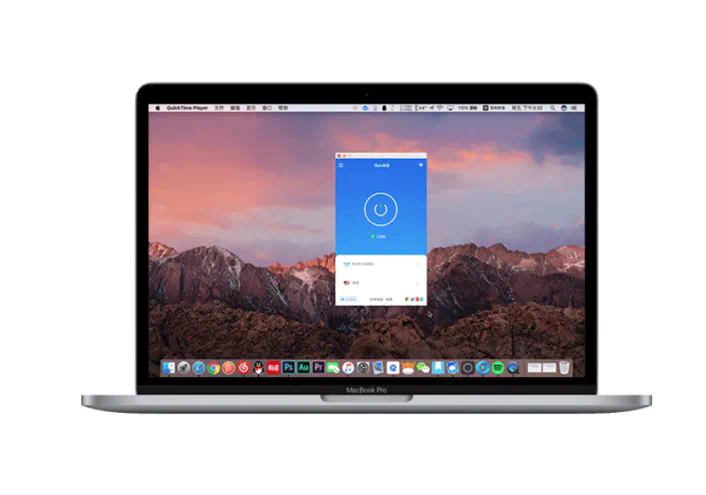
2.2 彻底关闭再重新打开软件
- 有时候 QuickQ 使用过程中提示异常只是长时间挂在后台导致的小故障,可以在系统任务管理里把 QuickQ 完全结束进程,再重新打开登录,这比单纯点一下返回桌面要干净得多。
- 如果你是电脑端,遇到 QuickQ 使用过程中提示异常,可以右下角托盘图标退出,再打开安装目录确认没有卡住的进程,必要时重启电脑后再尝试运行 QuickQ,看异常提示是否消失。
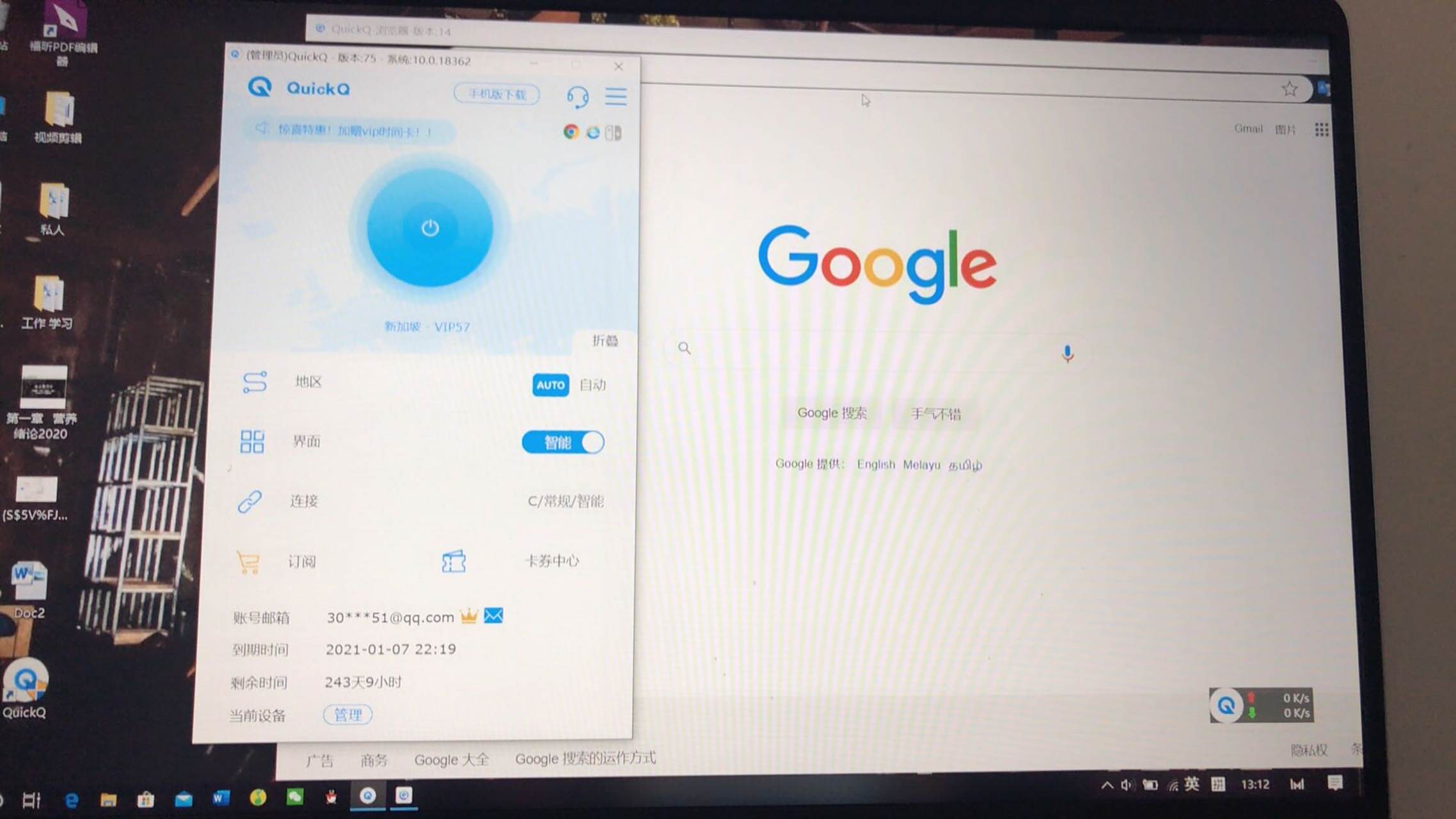
三、QuickQ 使用过程中提示异常怎么办:调整线路和配置

3.1 更换节点线路测试
- 很多用户一遇到 QuickQ 使用过程中提示异常就以为软件坏了,其实有时候只是当前连接的那条线路拥挤或者不稳定,换一个不同地区或不同类型的节点,多测试几条,很可能马上就能恢复正常。
- 如果你发现某一两条线路连接就让 QuickQ 使用过程中提示异常,而其他线路还比较顺畅,那就尽量避开这些节点,同时记住目前稳定的线路,之后再遇到类似问题时可以优先尝试这些线路。
3.2 恢复默认设置并关闭多余工具
- 在 QuickQ 使用过程中提示异常时,先回想一下有没有刚刚改过一些设置,比如协议、加密方式、分流规则之类,如果改动后才开始出问题,建议先恢复默认,减少不必要的高级设置。
- 另外,如果电脑里同时开着各类网络工具、防火墙软件或“加速器”,也可能和 QuickQ 发生冲突,导致使用过程中提示异常,可以逐个暂时关闭,重新连接测试,看是哪个程序影响了 QuickQ 的正常使用。
四、QuickQ 使用过程中提示异常怎么办:检查账号与设备系统
4.1 核对账号状态与登录信息
- 使用过程中如果多次弹出 QuickQ 使用过程中提示异常,也要看看账号是否正常,比如是否到期、是否在多个设备同时登陆,或者是否被系统短暂限制,有时候异常提醒其实是在提示账号方面的问题。
- 可以尝试退出登录,再重新输入账号信息登录 QuickQ,如果重新登录后提示异常减少或消失,说明之前的登录状态可能有点异常,重新验证身份就能修复使用过程中提示异常的情况。
4.2 留意系统版本和时间设置
- 如果系统版本特别老,而 QuickQ 已经升级到新版本,有时会出现兼容问题,让 QuickQ 使用过程中提示异常,这时可以考虑升级系统到官方推荐的版本,再安装适配的新版本软件。
- 有些设备时间差得离谱也会造成认证失败,表现就是 QuickQ 使用过程中提示异常频繁,建议把系统时间和时区改为自动同步,校准后再重新打开软件尝试连接。
五、QuickQ 使用过程中提示异常怎么办:保留关键信息寻求帮助
5.1 记录异常提示内容与出现场景
- 在 QuickQ 使用过程中提示异常时,不要只记得“出错了”三个字,最好能记住具体提示内容、错误代码、是在连接前还是连接后出现,以及当时用的是什么网络和哪条线路,这些都很重要。
- 把这些 QuickQ 使用过程中提示异常的细节简单记在手机备忘录或截图保存下来,方便之后自己对照排查,也能在需要咨询别人时更清楚地描述问题,节省来回沟通的时间。
5.2 在自查无果时联系官方渠道

- 如果你已经按前面的方法检查网络、更新版本、换线路、确认账号,QuickQ 使用过程中提示异常还是反复出现,那就不要死磕,可以带着错误截图和使用环境信息联系官方客服或反馈入口,请对方协助排查。
- 寻求帮助时,尽量一次性说明清楚“哪个设备、哪个系统、什么网络、哪条线路、什么时候开始出现 QuickQ 使用过程中提示异常”,这样对方才能给出更有针对性的建议,帮助你更快恢复正常使用,从而不再困扰于 QuickQ 使用过程中提示异常怎么办的问题。
分享这篇文章:
相关文章
QuickQ 使用时如何选择最快节点
QuickQ 使用时如何选择最快节点,其实就两点:一是尽量选离自己地理位置近、延迟最低的节点,二是根据自己常用的网站地区去匹配对应国家的节点,再结合实时测速结果去微调。先把结论说在前面:日常上网优先选本地区附近或周边国家的节点,追求速度就看延迟和稳定,遇到
阅读更多 →
QuickQ加速器如何切换到不同的地区节点?
QuickQ加速器切换到不同地区节点,其实就是三步:先打开软件登录账号,再在服务器列表里选择想去的地区,最后点击连接或一键加速即可。大多数情况只需要在首页选地区节点就能完成切换,不需要复杂设置。如果想换到更稳、更快的线路,可以在节点列表里多试几个地区,对比延迟、速度和稳定性,再决定用哪个节点。只要
阅读更多 →