如何在QuickQ电脑版中配置自定义服务器?
在QuickQ电脑版中配置自定义服务器,其实就是在软件里手动添加线路,然后把服务器地址、端口、加密方式、账号这些信息填进去,保存后选择这条线路连接就行。准备好服务器资料,打开QuickQ的设置或节点管理页面,新增自定义节点,按要求把每一项内容填对,检查无误后保存,最后切换到
在QuickQ电脑版中配置自定义服务器,其实就是在软件里手动添加线路,然后把服务器地址、端口、加密方式、账号这些信息填进去,保存后选择这条线路连接就行。准备好服务器资料,打开QuickQ的设置或节点管理页面,新增自定义节点,按要求把每一项内容填对,检查无误后保存,最后切换到这条自定义服务器进行上网,这样就算完成配置了。整个过程不复杂,关键是资料要准确,照着步骤一步一步来,QuickQ电脑版很快就能用上你自己的服务器线路。
一、QuickQ电脑版配置自定义服务器的核心步骤
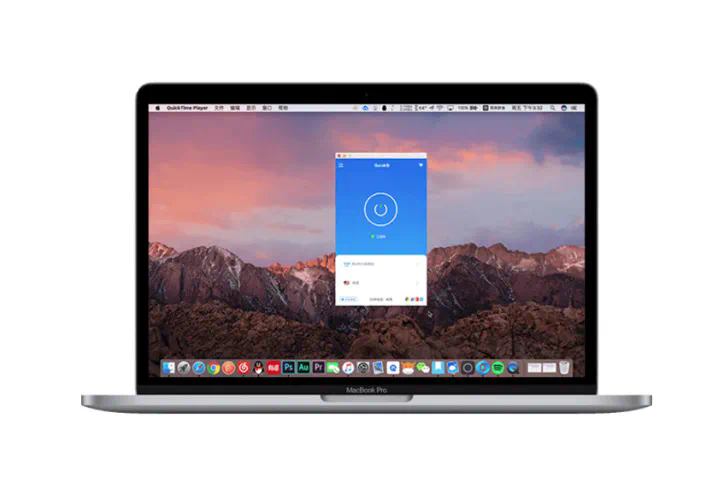
1. 提前准备好自定义服务器的信息
- 提前从服务商那里拿到服务器地址、端口、加密方式、密码、传输协议等必要信息,最好截图或记在文档里,方便在QuickQ电脑版里直接照着填,避免输错导致连不上自定义服务器。
- 如果是自己搭的服务器,要确认已经在公网能访问,端口已经开放,账号密码可用,这样在QuickQ电脑版中配置自定义服务器时,测试连接才不会老是失败,影响后面的使用。
2. 在QuickQ电脑版中找到自定义配置入口
- 打开QuickQ电脑版后,先登录账户,进入主界面,一般可以在左侧菜单或右上角按钮里看到“设置”“节点管理”等字样,点击后就能看到线路列表和自定义服务器相关选项。
- 有的版本会直接在节点列表里提供“添加自定义服务器”或“自建线路”按钮,你只要点这个按钮,QuickQ电脑版就会弹出配置窗口,让你开始填写自定义服务器的具体内容。
二、在QuickQ电脑版内手动添加自定义服务器节点
1. 新建自定义服务器节点并命名
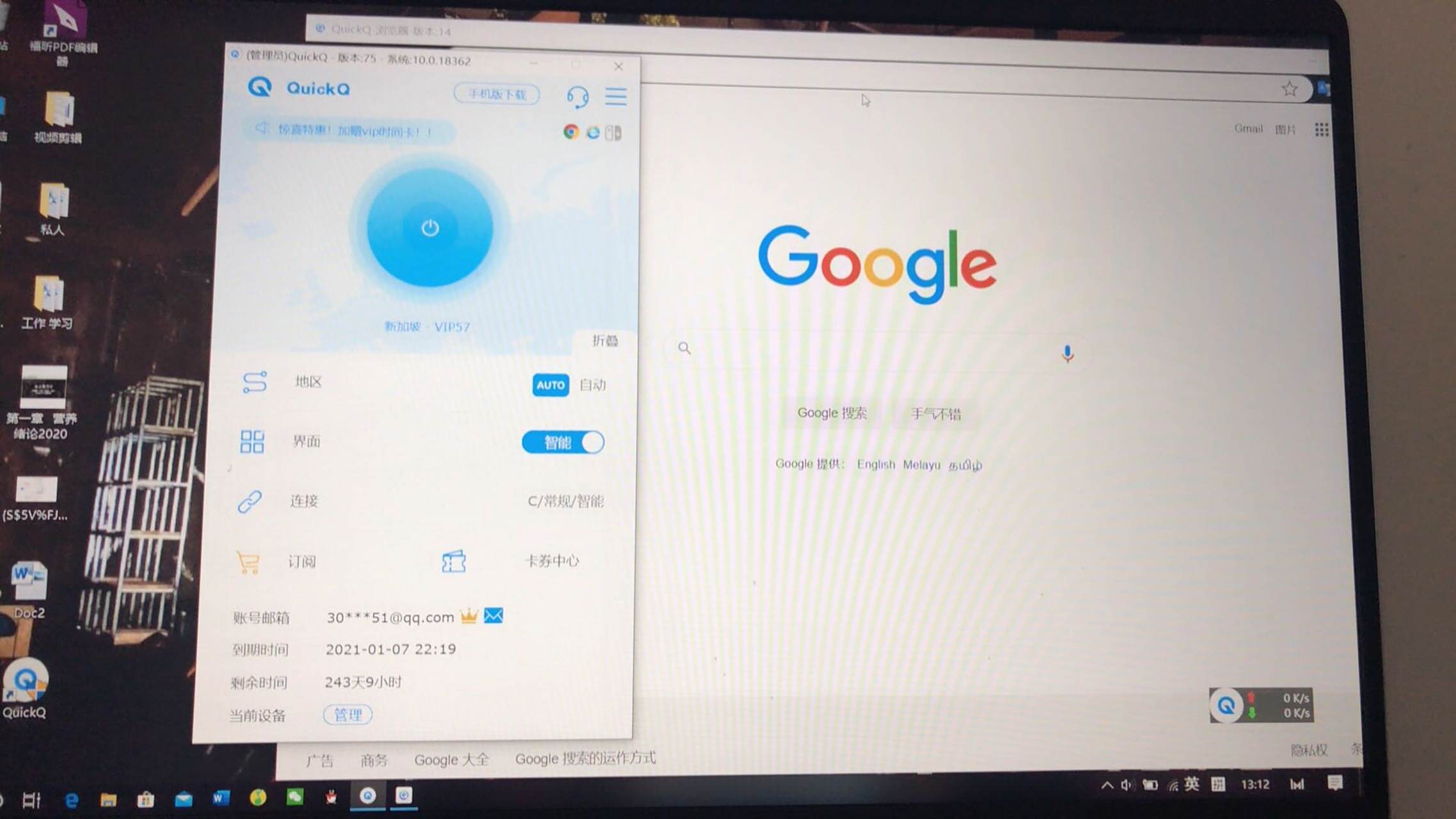
- 在QuickQ电脑版的节点或线路页面点击“添加”“新建”,选择“自定义服务器”“自建节点”等选项,新建一条线路,这一步是整个“如何在QuickQ电脑版中配置自定义服务器?”操作的起点。
- 给这条自定义服务器起个好记的名字,比如“美国自定义1”“香港自建节点”,这样在QuickQ电脑版的列表中切换时一眼就能认出来,不会和默认线路混在一起搞不清楚。
2. 填写服务器地址、端口等基础信息
- 在QuickQ电脑版弹出的配置窗口中,把服务器的域名或IP地址、端口号按要求填写完整,这两项是自定义服务器能不能连通的关键,输错任何一位,QuickQ电脑版就无法连上目标服务器。
- 如果QuickQ电脑版要求选协议类型,比如常见的几种模式,要根据你自定义服务器的实际情况来选,千万不要随便乱点,否则会造成怎么在QuickQ电脑版中配置自定义服务器都成功不了的假象。
三、设置加密方式和验证信息保证顺利连接
1. 选择正确的加密方式和密码
- 在QuickQ电脑版中配置自定义服务器时,加密方式通常会有一个下拉框,需要按服务器端的设置来选择,比如哪一种加密方案,保持一致才能正常通讯,配置不一会直接导致连接失败。
- 密码或密钥部分要准确无误地输入,建议先在记事本里复制好,再粘贴到QuickQ电脑版,输入完成后最好再对照一遍,确保自定义服务器的密码和服务器端完全一样,不多一位也不少一位。
2. 填写用户认证、额外参数等选项
- 有些QuickQ电脑版版本在配置自定义服务器时会提供“用户名”“用户ID”“额外参数”等栏目,这时候需要对照服务商说明或自己服务器的配置文档,对应填上必要内容。
- 如果QuickQ电脑版里出现“备注”“标签”等自定义字段,也可以简单写一下,比如这个服务器适合什么用途、大致的地区、带宽情况,方便你以后在众多自定义服务器中快速做出选择。
四、在QuickQ电脑版中测试并优化自定义服务器
1. 使用QuickQ电脑版自带测试功能
- 自定义服务器信息填写完之后,先不要急着直接连接,先在QuickQ电脑版里点击“测试”或“检测延迟”等按钮,看看延迟和连接成功率,这一步能帮你判断这台自定义服务器是否可用。
- 如果测试结果显示失败或延迟异常,可以先排查服务器地址和端口是否输错,再看本地网络是否正常,确认QuickQ电脑版没有被防火墙或杀毒软件拦截,然后再重新测试自定义服务器。
2. 根据测试结果调整配置和线路顺序
- 当你在QuickQ电脑版中配置了多个自定义服务器后,可以按延迟和稳定程度排序,把最快、最稳的自定义服务器放在靠前位置,这样每次切换线路时会更加顺手。
- 如果某条自定义服务器测试结果忽高忽低,可以尝试更换端口、调整加密方式或协议,在QuickQ电脑版里保存新的配置,多测试几次,直到找到最稳定的组合再长期使用。
五、日常使用中维护QuickQ电脑版自定义服务器
1. 定期检查自定义服务器状态

- 在日常上网过程中,如果你发现QuickQ电脑版连接变慢或访问不稳,可以打开节点列表,把自定义服务器重新测试一遍,必要时联系服务商确认线路是否有变动。
- 对于自己搭建的服务器,要定期登录服务器后台,查看是否被封、是否需要更换IP或端口,然后回到QuickQ电脑版中及时更新自定义服务器的信息,避免因为配置过期而连接不上。
2. 备份和更新QuickQ电脑版里的配置
- 如果你在QuickQ电脑版中配置了很多自定义服务器,最好用文档把每条服务器的地址、端口、加密方式、备注都记下来,方便以后重装系统或更换电脑时能快速重新配置。
- 当软件版本升级后,如果QuickQ电脑版提供了新的功能或协议,可以考虑对自定义服务器做一次全面检查和更新,按新的规则重新整理节点,让“如何在QuickQ电脑版中配置自定义服务器?”这件事真正变成一个简单、顺手的日常操作,从而让你的上网体验更加稳定顺畅结束文章。
相关文章
QuickQ加速器如何避免IP泄漏?
QuickQ加速器如何避免IP泄漏,核心做法就是:正确设置节点、关闭容易暴露IP的系统功能、配合浏览器隐私设置,并养成安全上网习惯,把每一个可能露出真实IP的小口子都堵上。只要把这些地方都检查一遍,并定期自测IP是否变化,就能大大降低IP暴露风
阅读更多 →
如何使用QuickQ浏览被封锁的网站?
如何使用QuickQ浏览被封锁的网站很简单:在手机或电脑上下载安装QuickQ,注册登录后选择一个可用节点,一键连接,再用平时的浏览器打开被封锁的网站就能正常访问。注意保持网络稳定、账号安全和合理使用流量,就可以长期顺畅地用QuickQ浏览被封锁的网站,不必额
阅读更多 →
QuickQ官网的客户支持如何联系?
QuickQ官网的客户支持可以通过在线客服入口、工单系统、邮箱、帮助中心和社交平台几种方式联系,其中以官网在线客服和提交工单回复最快,也是大多数用户解决问题的首选。只要在QuickQ官网登录账号,找到“在线客服”或“帮助与支持”,就
阅读更多 →