QuickQ 怎么一键连接最快
QuickQ 怎么一键连接最快,其实关键就三点:选对节点、开启智能加速、减少多余设置。打开 QuickQ 后,直接选择“智能一键连接”,优先挑延迟低、稳定性高的节点,再配合自动重连和常用线路收藏,就能做到几乎一键秒连。下面从安装准备、节点选择、设置优化、使用场景和排查问题几个方面,详细说说怎么把它
QuickQ 怎么一键连接最快,其实关键就三点:选对节点、开启智能加速、减少多余设置。打开 QuickQ 后,直接选择“智能一键连接”,优先挑延迟低、稳定性高的节点,再配合自动重连和常用线路收藏,就能做到几乎一键秒连。下面从安装准备、节点选择、设置优化、使用场景和排查问题几个方面,详细说说怎么把它调到又快又稳,让你真正做到 QuickQ 怎么一键连接最快。
安装准备:一次设置好,之后真正一键连接
选择合适设备和版本
- 不管是电脑还是手机,先到官方渠道下载最新版,老版本往往连接速度和稳定性不如新版本,影响 QuickQ 怎么一键连接最快的体验。
- 安装完成后先重启一下设备,清掉后台占用网络的程序,让 QuickQ 初次连线时就处在比较干净的环境。
首次打开必做的基础设置
- 第一次打开 QuickQ,建议先登录账号,开启“记住账号”和“自动登录”,减少每次操作步骤,这也是实现 QuickQ 怎么一键连接最快的前提。
- 在设置里把语言、界面主题、自启动等一次设置好,以后打开软件直接就能点“智能一键连接”,不用多余操作。
节点选择:决定一键连接快不快的核心
善用智能一键连接功能
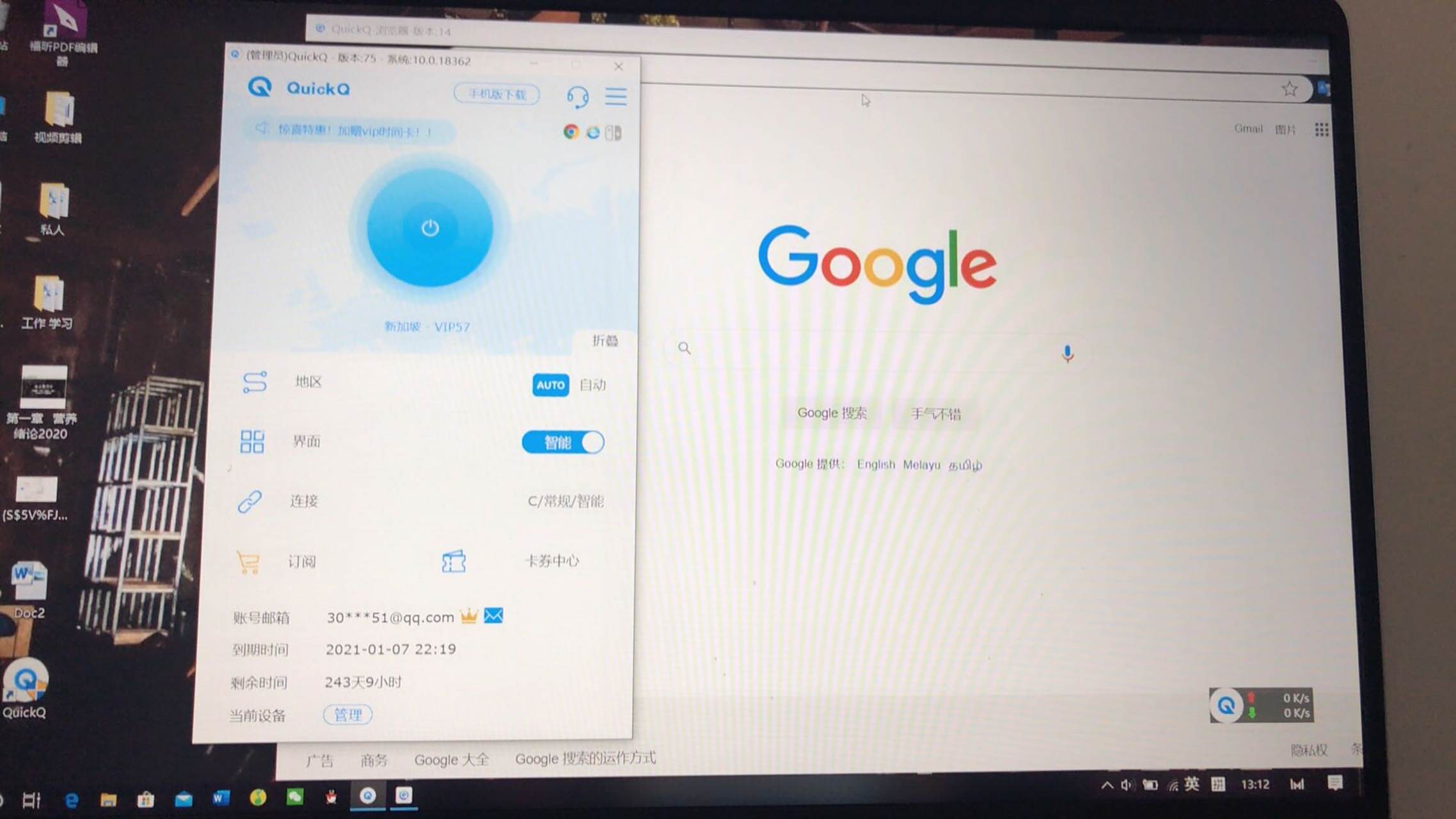
- 主页一般都有明显的“智能一键连接”按钮,它会自动帮你筛选延迟低、线路当前不拥挤的节点,这一步对 QuickQ 怎么一键连接最快影响很大。
- 使用前可以先刷新节点延迟列表,等软件重新测一遍数据,再点击智能一键连接,这样挑出来的线路更适合当前网络环境。
学会看延迟和稳定性
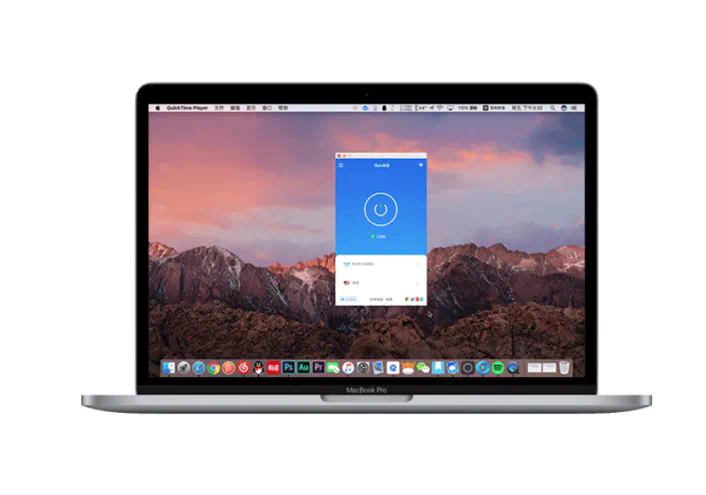
- 节点列表里,延迟数字越小越好,颜色绿色通常代表当前状态不错,优先选择这些节点,能明显提升 QuickQ 怎么一键连接最快的成功率。
- 如果发现延迟忽高忽低,可以先收藏几个表现稳定的节点,后面一键连接之后再手动切换到这些收藏线路,减少反复测试的时间。
设置优化:让一键连接更省事、更贴合网络环境
开启自动重连和开机自启动
- 在设置里找到“自动重连”,勾选后,只要网络短暂不稳定,QuickQ 会自己尝试连回去,不用你频繁手动点击,一键连接的效果就更连贯。
- 开启开机自启动,让软件随系统一起运行,打开电脑或手机后几乎只需要点一次连接按钮,配合智能模式就能达到 QuickQ 怎么一键连接最快的体验。
关掉多余占网和占资源的功能
- 如果系统里有其他占带宽的软件(云盘同步、大文件下载、同时开好几个直播),尽量在使用 QuickQ 时暂停,这样节点切换和一键连接会更快速。
- 有些安全软件会拦截网络请求,可以把 QuickQ 加入信任名单,减少扫描和拦截,让一键连接过程减少被打断的可能,这也是 QuickQ 怎么一键连接最快常被忽视的一步。
使用场景:不同需求下的一键连接小技巧
日常浏览、聊天优先稳定
- 平时只刷网页、看资讯、聊天时,建议选择延迟中低、但稳定表现好的节点,通过智能一键连接先连,再查看一会儿表现,如果稳定就加入收藏,方便下次一键直连。
- 对这类场景,QuickQ 怎么一键连接最快不一定只看极低延迟,更看重长期不断线,所以连上后别急着切换,多用几分钟,看访问是否顺畅。
影音、下载和直播优先速度
- 看视频、开直播或下载大文件时,可以在一键连接后,尝试切换到同地区但带宽更充足的节点,很多人只看延迟数字,而忽略线路带宽,也会影响 QuickQ 怎么一键连接最快的实际体验。
- 发现视频缓冲明显变快、直播画面清晰、下载速度稳定后,就把该节点加收藏,下次直接通过智能一键连接加常用线路切换,很快就能进入最佳状态。
排查问题:一键连接不快或连接不上时怎么处理
排查本地网络和设备问题
- 遇到点击一键连接半天转圈、连接失败,先看自己本地网络是否稳定,可以简单地重新插拔路由电源或切换一次 Wi‑Fi/移动网络,再尝试 QuickQ 怎么一键连接最快的智能模式。
- 如果设备长时间没重启,缓存和后台程序太多,也会拖慢连接速度,建议先重启设备,再打开 QuickQ 一键连接,往往会有明显改善。
调整节点区域和清理缓存
- 某个地区节点整体连接慢,可以尝试换邻近地区,再用智能一键连接,让软件重新判定当前最合适线路,很多时候只是区域暂时拥挤,并非软件问题。
- 偶尔清理软件缓存数据,重新登录,让 QuickQ 重新获取节点信息,也会让 QuickQ 怎么一键连接最快的效果恢复到比较理想的状态,然后在平稳的线路下结束文章。
相关文章
QuickQ电脑版如何切换到不同地区的服务器?
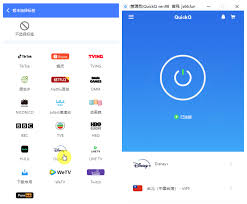
QuickQ电脑版切换不同地区的服务器,其实只要打开软件、登录账号,在主界面找到线路或地区列表,先关闭当前连接,再从国家列表里选中想要的地区,最后点一下连接按钮,就能完成切换。一般切换到日本、美国、新加坡、香港等常用地区,会更稳定
阅读更多 → QuickQ官网有哪些产品和功能?
QuickQ官网提供加速上网、跨区资讯、账号管理、客户端工具和售后支持等一整套服务,用户可以在官网完成注册、下载、充值、节点选择、问题反馈等常见操作,基本上和使用相关的核心需求都能在官网解决。一、QuickQ官网的核心产
阅读更多 →
如何使用QuickQ加速器浏览被封锁的网站?
如何使用QuickQ加速器浏览被封锁的网站?只要下载安装QuickQ,打开后选择合适的线路,一键连接成功,再用浏览器访问原来打不开的网站就行了。核心就是:用QuickQ把自己真实网络“换个出口”,让被限制的网站在你这边重新变得可访问。下面详细说用法、注意事项和一些使用经验
阅读更多 →