QuickQ电脑版的高级设置有哪些?
QuickQ电脑版的高级设置,是指在电脑端软件里,点开“设置”“更多设置”等入口后,能手动微调线路、连接方式、应用分流、安全开关、启动方式等这些更细的选项。简单说,用好了高级设置,可以让QuickQ电脑版跑得更稳、更快,也更符合自己的使用习惯,让常用软件更顺畅,还能
QuickQ电脑版的高级设置,是指在电脑端软件里,点开“设置”“更多设置”等入口后,能手动微调线路、连接方式、应用分流、安全开关、启动方式等这些更细的选项。简单说,用好了高级设置,可以让QuickQ电脑版跑得更稳、更快,也更符合自己的使用习惯,让常用软件更顺畅,还能在一定程度上提高安全性。下面就按照倒金字塔的方式,从重点到细节,慢慢展开说清楚QuickQ电脑版的高级设置有哪些、怎么用更合适。
QuickQ电脑版的高级连接设置
协议和线路优先级
- 可以在QuickQ电脑版的高级设置里,选择不同的连接方式和线路优先顺序,让网络更贴合本地网络环境和使用场景。
- 通过调整协议和线路优先级,QuickQ电脑版在日常使用中可以尽量减少掉线和波动,对追剧、刷视频、看网页都有明显帮助。
延迟与自动测速
- QuickQ电脑版高级设置里通常会提供延迟显示和测速功能,方便快速判断当前线路是否适合继续用。
- 用户可以根据延迟和速度情况,手动切换或配合自动选择功能,让QuickQ电脑版保持在相对稳定和流畅的状态下工作。
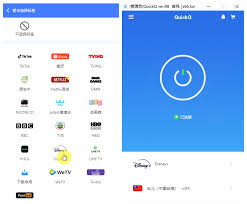
QuickQ电脑版的分应用管理设置
应用分流和单程序走QuickQ
- 在QuickQ电脑版的高级设置中,一般可以对具体软件做分流,比如只让浏览器、播放器等通过QuickQ,其他程序走本地网络。
- 应用分流对经常办公、同时开很多软件的人很有用,既能把QuickQ电脑版的资源集中给重点应用,又可以避免所有流量都挤在一条线上。
自定义规则和常用软件列表
- 一些版本的QuickQ电脑版,会在高级设置里提供“常用软件列表”或“添加程序”的入口,让用户手动把常用软件加入或剔除。
- 通过自定义规则,让QuickQ电脑版在后台自动按设定执行,省去每次手动开关软件的麻烦,使整体体验更顺手。
QuickQ电脑版的安全与隐私设置
DNS与防泄漏相关选项
- QuickQ电脑版的高级设置里,可能会有DNS相关选项,用来减少访问时的解析异常和泄露风险,让访问过程更加稳定。
- 对网络环境复杂的用户来说,配合QuickQ电脑版的DNS设置,可以减少某些网站打不开或速度忽快忽慢的情况。


日志与隐私偏好
- 部分QuickQ电脑版版本在高级设置中,会提供日志级别或记录相关的开关,用户可根据实际需要选择是否打开。
- 合理设置这些隐私偏好,可以在使用QuickQ电脑版时兼顾排查问题和个人使用习惯,在稳定与隐私之间找到合适平衡。
QuickQ电脑版的启动与系统集成设置
开机自启与登录后自动连接
- 在QuickQ电脑版的高级设置里,经常能看到“开机自启动”“启动后自动连接”等开关,方便经常依赖QuickQ的用户。
- 把这些开关配合使用,可以做到一开机QuickQ电脑版就准备就绪,省去每次手动打开和点连接的步骤。
任务栏、托盘与通知提示
- 很多QuickQ电脑版会在高级设置中提供任务栏图标、托盘常驻、通知弹窗相关选项,让用户自由决定提示频率。
- 对喜欢安静环境的人,可以适当关掉一些通知,只保留连接状态等必要提示,让QuickQ电脑版悄悄在后台运行。
QuickQ电脑版的性能与兼容性设置
带宽限制与连接数控制
- QuickQ电脑版高级设置中有时会提供带宽限制、连接数相关选项,用来避免某些程序占用太多网络资源。
- 对家庭网络或多人共用网络来说,通过这些限制,让QuickQ电脑版在保持顺畅的同时,又不至于影响其他设备正常上网。
兼容模式与系统适配
- 为了适应不同版本的系统,QuickQ电脑版一般会在高级设置里留出一些“兼容模式”“适配选项”,用来解决偶发冲突或闪退问题。
- 当遇到QuickQ电脑版在特定系统上不稳定时,适当开启或调整这些兼容设置,往往能起到缓解甚至解决问题的作用。

整体来看,QuickQ电脑版的高级设置既包括连接相关的细调,也涵盖分应用管理、安全隐私、启动方式以及性能和兼容性等内容,只要花一点时间熟悉这些选项,就能让QuickQ电脑版用起来更稳定、更顺手,并在日常使用中发挥更大的效果,最终让QuickQ电脑版真正成为你电脑上不可或缺的网络助手。
相关文章
QuickQ官网有哪些产品和功能?
QuickQ官网提供加速上网、跨区资讯、账号管理、客户端工具和售后支持等一整套服务,用户可以在官网完成注册、下载、充值、节点选择、问题反馈等常见操作,基本上和使用相关的核心需求都能在官网解决。一、QuickQ官网的核心产
阅读更多 → QuickQ 使用是否支持浏览器扩展
QuickQ 使用是否支持浏览器扩展,其实答案很简单:支持,但有前提条件。只要你是在电脑端用浏览器配合客户端,就可以配合各种浏览器扩展使用;如果是在手机端或者只在路由器上用,那浏览器扩展的作用就会打折扣
阅读更多 →
QuickQ能否解锁所有地区的Netflix?
QuickQ能否解锁所有地区的Netflix?答案是不行。QuickQ目前主要是帮助访问部分地区的Netflix,比如美区、日区、港区等,但做不到稳定解锁全球所有国家的Netflix,更不保证每个节点都一直可用。因为N
阅读更多 →